









Uno de los problemas más frecuentes en redes domésticas es la imposibilidad de acceder a la página de configuración del router. Si te has encontrado con que no puedes entrar a tu router en la dirección 192.168.0.1 o 192.168.1.1, has llegado al lugar correcto. Muchos usuarios, de hecho, tienen dificultades con la sintaxis exacta de la IP y recurren a guías sobre Acceso 1921681 para encontrar la puerta de enlace correcta.
Mi objetivo en este artículo es analizar en detalle todas las posibles causas de este fallo y, lo más importante, explicarte cómo resolverlas paso a paso.
Las causas más comunes por las que no puedes entrar a la configuración de tu router son:
- Dirección IP incorrecta: Estás intentando acceder con 192.168.0.1 cuando la de tu router es 192.168.1.1, o viceversa.
- Fallo en la conexión: El cable de red está suelto, defectuoso o no estás conectado a la red Wi-Fi correcta.
- Configuración de red errónea: Tu ordenador tiene una dirección IP fija que entra en conflicto con la red del router.
- Router apagado o defectuoso: El dispositivo no está encendido o presenta un fallo de hardware.
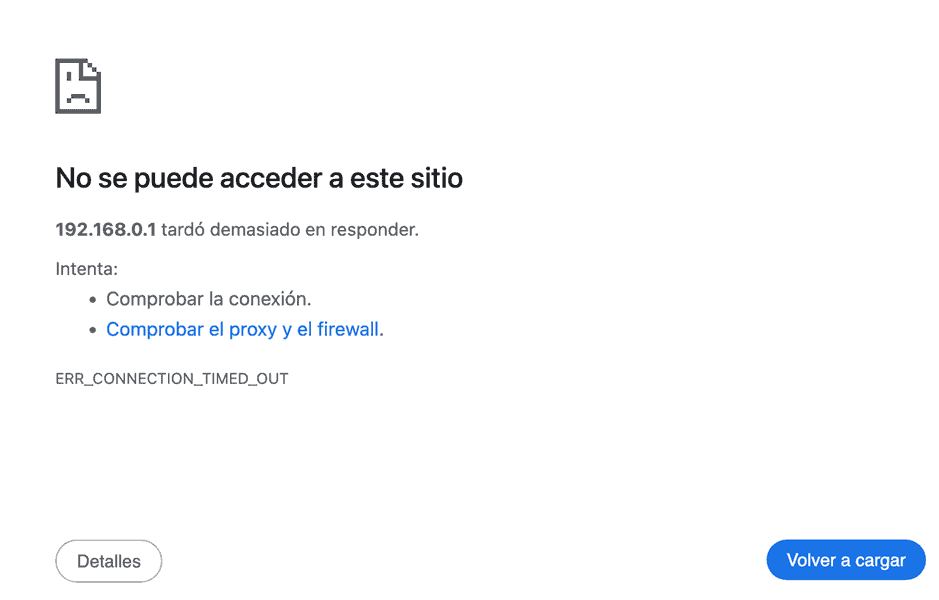
Voy a comenzar por el error más común: al intentar acceder a la configuración del enrutador en la dirección 192.168.0.1 (192.168.1.1), el navegador muestra un mensaje indicando que la página no se puede abrir o no está disponible. El resultado es similar al siguiente:
Analizaré las soluciones para conexiones por cable y por Wi-Fi. Este es un artículo general, por lo que es aplicable a routers de todos los fabricantes.
- Diagnóstico: Por qué no se abre 192.168.0.1 o 192.168.1.1
- Paso 1: Determinar la Dirección IP Correcta del Router
- Paso 2: Verificar la Conexión Física con el Router
- Paso 3: Comprobar la Configuración IP de tu Ordenador
- Método Alternativo: Encontrar el Router en la Red de Windows
- Caso Común: La Página Carga, pero el Usuario/Contraseña Falla
- Verificación Avanzada: Usar ipconfig para Encontrar la Puerta de Enlace
Diagnóstico: Por qué no se abre 192.168.0.1 o 192.168.1.1
Este es el problema principal y más frecuente. Has conectado todo, introduces la dirección IP del router y el navegador muestra un error: “Página no disponible“, “No se puede mostrar la página“, “Página no encontrada“, etc. El texto del error varía según el navegador utilizado para el acceso.
A decir verdad, este problema puede ser causado por una variedad de factores:
- Falta de conexión con el router (cable defectuoso, ausencia de controladores para la tarjeta de red/adaptador Wi-Fi, conexión Wi-Fi no establecida, conexión incorrecta, etc.).
- Configuración de conexión incorrecta (no está establecida la obtención automática de IP).
- Intento de acceso a la configuración con una dirección IP incorrecta. A veces, el motivo de por qué no puedo entrar al router con la IP es simplemente un error de tipeo.
- La dirección 192.168.1.1 o 192.168.0.1 puede no abrirse debido a que la dirección IP del router ha sido modificada o el router está defectuoso.
Antes de proceder con soluciones específicas, te recomiendo realizar estas acciones preliminares:
- Intenta abrir la configuración desde un navegador diferente.
- Asegúrate de que el router esté encendido.
- Desactiva cualquier servicio VPN que tengas instalado.
- Reinicia el ordenador y el router Wi-Fi.
- Si es posible, intenta acceder a la dirección
192.168.0.1o192.168.1.1desde otro dispositivo. Puedes usar incluso una tableta o un teléfono conectado por Wi-Fi. - Considera desactivar temporalmente el antivirus y el firewall.
Si estas medidas no resuelven el problema, aplicaremos otras soluciones.
Paso 1: Determinar la Dirección IP Correcta del Router
En primer lugar, es crucial verificar que estás intentando acceder a la dirección IP correcta. Diferentes fabricantes de enrutadores utilizan distintas direcciones. Generalmente, esta dirección está impresa en una etiqueta en la parte inferior del enrutador.

Inspecciona tu router; la información debería estar allí. Si no la encuentras, puedes probar con 192.168.1.1 y 192.168.0.1. La dirección también puede tener un formato como tplinkwifi.net o http://netis.cc. Si no puedo entrar a la IP de mi router, este es el primer punto de control.
Si posees un router Xiaomi Mi WiFi, es probable que su dirección sea 192.168.31.1 o miwifi.com.
Paso 2: Verificar la Conexión Física con el Router
El principio es simple. Para acceder a la configuración, es necesario estar conectado al enrutador. Si no existe una conexión, la página de configuración no se abrirá.
Si la conexión es mediante un cable de red, inmediatamente después de conectar el ordenador al router, el estado de la conexión a Internet debe ser el siguiente (un estado de “Sin acceso a Internet” es normal en esta fase):
Si observas un estado de conexión diferente (por ejemplo, un ordenador con una cruz roja), significa que no se ha establecido una conexión con el router Wi-Fi.
Posibles soluciones
Verifica que la conexión física sea correcta. En el router, el cable de red debe estar conectado a un puerto LAN, y en el ordenador o portátil, a la tarjeta de red.
Si la conexión es correcta, el problema podría residir en un cable de red defectuoso. Si es posible, intenta sustituirlo. Además, si el estado de la conexión difiere, es posible que no esté instalado el controlador de la tarjeta de red o que esta presente un fallo. En tales casos, te recomiendo intentar acceder desde otro dispositivo.
Si tu conexión es por Wi-Fi, el estado de la conexión después de conectarte a tu red debe mostrar conexión activa.
Recuerda que el estado “Sin acceso a Internet” es normal. Para acceder al panel de control de tu enrutador, no se requiere una conexión a Internet.
Paso 3: Comprobar la Configuración IP de tu Ordenador
Si en tu ordenador, en las propiedades de la conexión (ya sea por cable o Wi-Fi), se ha configurado una dirección IP estática, es muy probable que el equipo no pueda establecer una conexión con el router. Debes configurar la obtención automática de la dirección IP.
Las instrucciones detalladas para verificar la configuración IP en Windows están disponibles en la documentación oficial de Soporte de Microsoft.
Ten en cuenta que si no puedes acceder mediante una conexión por cable, debes verificar las propiedades de la “Conexión de área local” (Ethernet). Si el intento es por Wi-Fi, debes revisar las de la “Conexión de red inalámbrica”.
A continuación, te muestro un resumen rápido del procedimiento:
- Haz clic en el icono de conexión a Internet y selecciona Centro de redes y recursos compartidos.
- En la nueva ventana, a la izquierda, selecciona Cambiar configuración del adaptador.
- A continuación, haz clic derecho en la conexión que utilizas y selecciona Propiedades.
- Selecciona el elemento Protocolo de Internet versión 4 (TCP/IPv4) y haz clic en Propiedades. Verifica que las opciones para obtener una dirección IP y una dirección de servidor DNS automáticamente estén seleccionadas. Si no lo están, actívalas y haz clic en Aceptar.
Si has modificado los parámetros, es recomendable reiniciar el ordenador.
Método Alternativo: Encontrar el Router en la Red de Windows
Accede a “Mi PC” (“Este equipo” en Windows 10 u 11) o simplemente abre el explorador de archivos y navega a la pestaña “Red”. En la sección “Infraestructura de red”, debería aparecer tu router.
A continuación, simplemente haz clic derecho sobre él y selecciona “Ver la página web del dispositivo”. Se abrirá el navegador y cargará automáticamente la página del enrutador.
Este método funcionará si, por ejemplo, la dirección IP del router ha sido modificada y por eso no puedo entrar al router.
Caso Común: La Página Carga, pero el Usuario/Contraseña Falla
Para este problema específico, he preparado un artículo independiente. El problema consiste en que la página de configuración se abre, pero al introducir el nombre de usuario y la contraseña, el router indica que son incorrectos.
En estos casos, debes intentar introducir las credenciales predeterminadas, que probablemente se encuentren en la etiqueta en la parte inferior del router. Generalmente, se utiliza el nombre de usuario admin y la contraseña admin (o el campo de contraseña en blanco).
De hecho, mantener estas credenciales por defecto es un riesgo de seguridad alto. Organismos oficiales como la Oficina de Seguridad del Internauta (OSI) de INCIBE recomiendan encarecidamente cambiar la contraseña de administración nada más instalar el dispositivo.
Si estas credenciales no funcionan, es muy probable que hayan sido modificadas. Si no las conoces, será necesario realizar un restablecimiento de fábrica del router.
Verificación Avanzada: Usar ipconfig para Encontrar la Puerta de Enlace
Si todo lo anterior falla, este es un método técnico para obtener la dirección IP del router y utilizarla para acceder a la interfaz web.
- Abre el Símbolo del sistema o Windows PowerShell (puedes iniciarlo desde el menú que aparece al hacer clic derecho en el menú Inicio).
- Ejecuta el comando
ipconfig /all. Simplemente escríbelo en el terminal y presiona Intro. - Verás información sobre todos los adaptadores. Localiza el adaptador a través del cual estás conectado (si es por Wi-Fi, será “Red inalámbrica”; si es por cable, “Ethernet”) y busca la dirección IP en el campo “Puerta de enlace predeterminada“.

Esta es la dirección IP de tu router (192.168.1.1).
Nota del Experto CCNA: Aunque en un router doméstico esto es automático, si estás estudiando redes Cisco, recuerda que esta dirección IP (“Puerta de enlace predeterminada“) es la que configurarías manualmente en la interfaz GigabitEthernet del router o en una interfaz virtual SVI para permitir que los dispositivos salgan a Internet. ¡Es el primer salto en tu ruta de navegación!
No descartes un fallo de hardware del router. Presta atención al comportamiento de los indicadores LED; si parpadean de manera inusual, es posible que el dispositivo esté dañado. Si has intentado todas las soluciones y sigues sin poder acceder a la configuración de tu router, describe tu problema en los comentarios para un análisis más detallado.










Hola, llevo dos días buscando soluciones y sus explicaciones son las que mejor he encontrado, no obstante sigo sin encontrar la solución. Iré directo al problema, tengo claro cual es la dirección IP del router. hace un mes se me rompió el router que tenia y un amigo me prestó uno hasta el momento en que compre uno nuevo o repare el que tenia. Yo tenia configurada las contraseñas del servicio de mi suministrador de Internet, para poder tener acceso desde la PC que esta conectada por cable o desde mi laptop y móvil, por wifi, al cambiar de router tengo que entrar en el router y aquí empezó el problema. No me deja entrar ningún navegador, he instalado 3, pues dicen que la conexión no es segura, use la laptop con el cable y tampoco, he probado con FIREFOX, EGDE y OPERA… todos dicen lo mismo. La pregunta es, existe algún método de entrar cuando Windows te dice que la conexión no es segura.
Hola Ernesto! El problema es que los navegadores modernos marcan el certificado de seguridad de ese router antiguo como inválido, pero al ser tu red local es un falso positivo que puedes ignorar con seguridad. Para entrar, busca en esa pantalla de error un botón que diga “Configuración avanzada” o “Avanzado” y selecciona la opción de “Continuar a la IP (no seguro)” o “Aceptar el riesgo”. Asegúrate también de escribir explícitamente “http://” en lugar de “https://” en la barra de direcciones y, si nada funciona, resetea el router de fábrica con el botón trasero para eliminar cualquier bloqueo heredado de la configuración de tu amigo.
[…] ipconfig → Puerta de enlace predeterminada (CCNAdesdecero) […]