



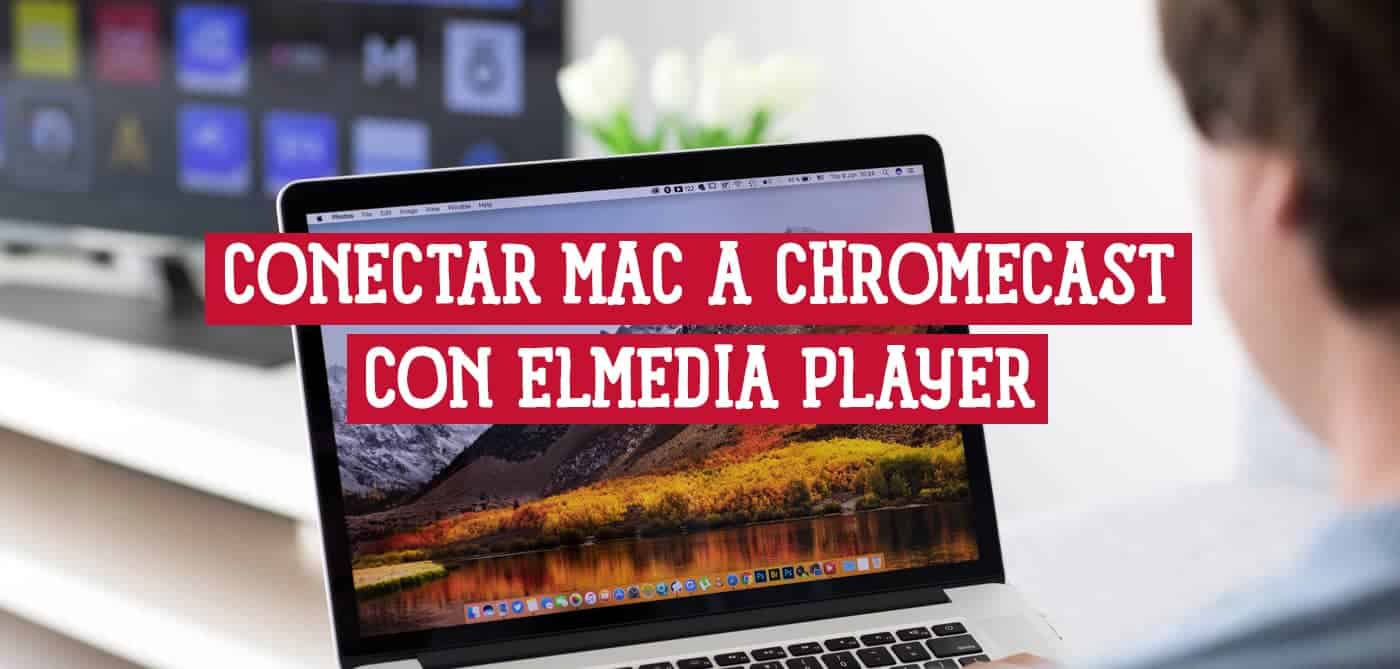
La idea de una casa inteligente, con tus routers Cisco bien configurados, implica también tener tus gadgets conectados para hacer la vida diaria más placentera. Chromecast te permite transmitir contenido multimedia desde tu Mac directamente a tu televisor. Veamos cómo conectar Mac a Chromecast, para ver diferentes aplicaciones de streaming, incluyendo formatos multimedia almacenados localmente con el uso de Elmedia Player, el potente reproductor de video Mac para Chromecast.
- Qué es Chromecast y cuál es su función
- ¿Por qué los usuarios de Mac necesitan una solución confiable para Chromecast?
- Elmedia Player: La Mejor Aplicación para Conectar Mac a Chromecast
- Guía paso a paso para conectar Mac a Chromecast usando Elmedia Player
- Otras características de Elmedia Player para una transmisión mejorada
- Conclusión
Qué es Chromecast y cuál es su función
Chromecast es un dispositivo de transmisión compacto de Google que se conecta al puerto HDMI de tu televisor. Piénsalo como un streaming desde Mac a TV: recibe contenido de forma inalámbrica desde tu computadora (o teléfono) y lo muestra en la pantalla grande. A diferencia de la duplicación de pantalla tradicional, Chromecast “transmite” medios, lo que significa que tu Mac envía instrucciones a Chromecast, que luego transmite el contenido directamente desde Internet o tu red local. Esto reduce el retraso y te permite usar tu Mac para otras tareas mientras transmites.
Chromecast se basa en el protocolo propietario Cast de Google, con el que puedes hacer mirroring del contenido del escritorio de tu computadora en las pantallas de otros dispositivos o en altavoces inteligentes.
Cuando empiezas a conectar Mac a Chromecast dispositivos a la misma red Wi-Fi, aparece un icono de Cast. Este icono te permite transmitir el contenido que estás viendo directamente a Chromecast; el proceso es casi instantáneo y no hay retrasos.
Chromecast admite una amplia gama de aplicaciones y servicios, incluidos YouTube, Netflix y Spotify, lo que lo convierte en un dispositivo ideal para muchos hogares. Para los usuarios de Mac, significa que no estás limitado a la pequeña pantalla de tu computadora o a los cables HDMI enredados. Puedes transmitir videos, música e incluso presentaciones directamente a tu televisor, una pantalla más grande, todo controlado desde tu escritorio.
¿Por qué los usuarios de Mac necesitan una solución confiable para Chromecast?

El ecosistema de macOS y dispositivos Apple, como el Apple TV, está diseñado para una interacción armoniosa entre sí. Sin embargo, la compatibilidad Chromecast Mac no es su prioridad. Esto no significa que usar estos dispositivos con una Mac sea imposible, simplemente su funcionalidad puede ser limitada en comparación con otros sistemas operativos para computadoras de escritorio. Pero estos problemas de streaming Mac tienen solución.
En el caso de Chromecast, puedes usar el navegador Chrome para conectarte y transmitir contenido. Si necesitas una solución para conectar Mac a Chromecast que funcione directamente en el escritorio, y no en el navegador, puedes considerar la aplicación Elmedia Player.
Elmedia Player: La Mejor Aplicación para Conectar Mac a Chromecast
Si bien la transmisión integrada de Chrome es conveniente para el contenido basado en web, se queda corta cuando deseas transmitir archivos locales, especialmente aquellos en formatos como MKV, AVI o FLV que no son compatibles de forma nativa. Muchos usuarios de Mac se sienten frustrados por estas limitaciones, así como por la calidad de reproducción inconsistente o la falta de soporte de subtítulos.

Aquí es donde Elmedia Player destaca. Elmedia es un reproductor multimedia completo para Mac que admite prácticamente todos los formatos de archivo populares. Te permite transmitir video Mac a Chromecast sin preocuparte por la compatibilidad. Simplemente abre tu archivo de video o audio en Elmedia, y el reproductor se encarga del resto, incluidos los subtítulos, las listas de reproducción y los controles de reproducción avanzados.
Con Elmedia, no estás limitado a lo que Chrome u otros navegadores pueden manejar. Puedes transmitir videos Mac de alta definición, audio sin pérdidas e incluso tipos de archivos poco comunes directamente a tu televisor. El reproductor ofrece controles intuitivos, conectividad confiable y opciones para ajustar la calidad de reproducción, lo que lo hace ideal para cualquier persona con una biblioteca de medios grande o diversa.
Para los usuarios de Mac que valoran el streaming desde Mac a TV, Elmedia Player es el eslabón perdido en la experiencia de Chromecast.
Guía paso a paso para conectar Mac a Chromecast usando Elmedia Player
Ahora, vamos a configurar Chromecast en un Mac, ¡es muy fácil hacer streaming desde Mac! A continuación, te indicamos cómo usar Elmedia Player para transmitir desde tu Mac a tu televisor a través de Chromecast:
- Descarga e instala Elmedia Player para Chromecast: visita el sitio web oficial de Elmedia Player e instala la aplicación en tu Mac.
- Conéctate a la misma red Wi-Fi: asegúrate de que tu Mac y tu dispositivo Chromecast estén conectados a la misma red Wi-Fi.
- Abre tus medios en Elmedia Player: inicia Elmedia Player y abre el video, audio o lista de reproducción que deseas transmitir.
- Selecciona Chromecast como dispositivo de salida: haz clic en el icono de transmisión en el panel de control de Elmedia. De la lista de dispositivos disponibles, selecciona tu Chromecast.
- Comienza la transmisión: tus medios comenzarán a reproducirse en tu televisor. Usa la interfaz de Elmedia para controlar la reproducción, ajustar el volumen o seleccionar subtítulos.
Solución de problemas: Si Chromecast no aparece, reinicia la aplicación, verifica tu Wi-Fi y asegúrate de que ambos dispositivos estén actualizados. La página de soporte de Elmedia ofrece consejos adicionales para conectar Mac a Chromecast.
Otras características de Elmedia Player para una transmisión mejorada

Elmedia Player para Chromecast demuestra un buen rendimiento. Si estás considerando instalar y/o comprar este reproductor de video Mac, fíjate en su configuración. Elmedia Player te permite ajustar la calidad del video, transmitir sonidos del sistema al Chromecast al duplicar la pantalla, reanudar la reproducción desde donde la dejaste, encontrar y descargar subtítulos externos automáticamente, configurar su apariencia, y lo mejor: transmisión de medios macOS.
Otras funciones destacadas:
- Transmite archivos locales a dispositivos compatibles con DLNA (ejemplos: Samsung Smart TV, Sony Smart TV, LG Smart TV)
- Captura de pantalla o screenshot de vídeos en reproducción
- Opciones de reproducción avanzadas: bucle A-B, ecualizador de audio de 10 bandas, ajustes de disposición de vídeo, y más.
- Soporte del modo Picture-in-Picture
- Reproduce FLV, AVI, MOV, MP4, SWF, WMV, DIVX, DAT, MP3 y varios otros formatos.
El proceso está diseñado para ser intuitivo, incluso para principiantes. Las funciones avanzadas del reproductor de video Mac para Chromecast como: el soporte de múltiples pistas de audio, el control de velocidad de reproducción y la amplia compatibilidad de formatos, lo convierten en un complemento poderoso para cualquiera que quiera aprovechar al máximo su Chromecast.
Conclusión
Elmedia Player es una utilidad desarrollada para transmitir contenido a Chromecast y otros dispositivos similares, incluyendo Roku . Con Elmedia Player para Chromecast puedes disfrutar de una experiencia de visualización fluida, flexible y de alta calidad, sin importar qué medios quieras reproducir.
El amplio soporte de formato y los controles intuitivos de este reproductor de video Mac para Chromecast te brindan más libertad y confiabilidad al hacer streaming desde Mac a TV. Si eres de los usuarios que valoran el control sobre su entretenimiento digital, descarga ahora Elmedia Player y empieza una transmisión Chromecast fluida y sin problemas.