Si alguna vez has intentado hacer un ping a www.google.com desde la línea de comandos de un router Cisco y has recibido un error de «host desconocido», no estás solo. Es una situación clásica que ocurre cuando un router cisco no resuelve DNS, ya que los equipos de red profesionales, por defecto, no saben cómo traducir nombres de dominio a direcciones IP.
A diferencia de un router doméstico que se autoconfigura, un dispositivo Cisco es un lienzo en blanco que requiere una configuración explícita. En esta guía práctica te voy a mostrar cómo habilitar DNS en router Cisco, una habilidad esencial para la administración y el diagnóstico de redes. Este es un paso fundamental si quieres configurar un router cisco correctamente.
Para configurar DNS en un router Cisco IOS de forma rápida, sigue estos pasos:
- Activa la búsqueda de dominios con el comando
ip domain-lookup. - Especifica los servidores DNS usando
ip name-server [dirección_ip_servidor]. - Verifica que la resolución funciona con el comando
ping [nombre_de_dominio]. - Guarda la configuración permanentemente con
copy running-config startup-config.
¿Por Qué es Clave Habilitar DNS en un Router Cisco?
Configurar la resolución de nombres en un router o switch va más allá de un simple ping. Tiene aplicaciones prácticas muy importantes:
- Diagnóstico de Red (Troubleshooting): Permite usar comandos como
pingytraceroutecon nombres de host, agilizando la detección de problemas sin necesidad de memorizar o buscar direcciones IP. - Configuraciones Flexibles: Facilita el uso de nombres de dominio completos (FQDN) en listas de acceso (ACLs) o políticas de seguridad, haciendo la configuración más legible y fácil de mantener.
- Conectividad del Dispositivo: Es indispensable si el equipo necesita sincronizarse con un servidor de tiempo (NTP), enviar logs a un servidor syslog o conectarse a cualquier otro servicio de red usando su nombre en lugar de su IP.
Habilitar DNS en Cisco IOS (Routers y Switches)
El proceso en dispositivos que utilizan el sistema operativo Cisco IOS es directo y consta de pocos pasos. Para una referencia completa, siempre puedes consultar la documentación oficial de Cisco IOS sobre DNS.
Paso 1: Activar la Búsqueda de Dominios
Generalmente, esta función ya viene habilitada por defecto en la mayoría de las versiones de IOS, pero es buena práctica verificarlo. El comando ip domain-lookup es el que permite esta funcionalidad.
AlexRouter# configure terminal
AlexRouter(config)# ip domain-lookup
Paso 2: Especificar los Servidores DNS
Aquí le indicamos al dispositivo a qué servidores debe enviar sus consultas. Para este ejemplo, usaré los servidores DNS públicos de Google (8.8.8.8) y Cloudflare (1.1.1.1), conocidos por su fiabilidad.
AlexRouter(config)# ip name-server 8.8.8.8
AlexRouter(config)# ip name-server 1.1.1.1
Paso 3: Verificar la Configuración
La mejor forma de confirmar que todo funciona es realizar una prueba desde el modo privilegiado.
AlexRouter(config)# exit
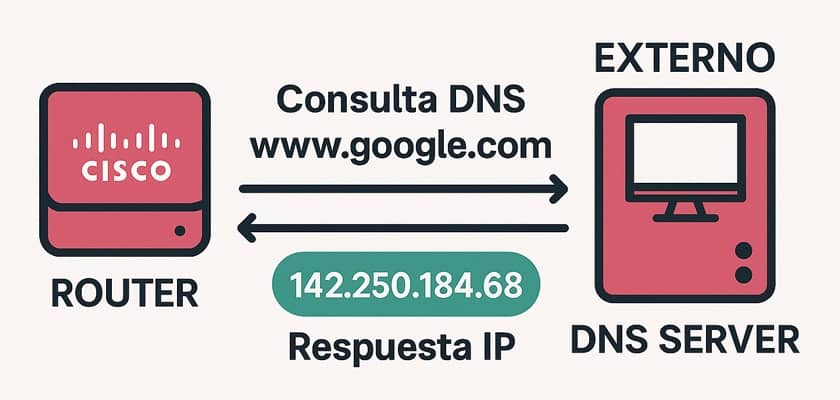
AlexRouter# ping www.google.com

Translating "www.google.com"...domain server (8.8.8.8) [OK]

Type escape sequence to abort.
Sending 5, 100-byte ICMP Echos to 142.250.184.68, timeout is 2 seconds:
!!!!!
Success rate is 100 percent (5/5), round-trip min/avg/max = 15/18/22 ms
La línea «Translating…» confirma que la resolución de nombres fue exitosa.
Paso 4: Guardar la Configuración
Para que los cambios persistan después de un reinicio, es crucial guardarlos. La práctica recomendada y el estándar actual en la industria es usar el comando copy running-config startup-config. Este paso es un pilar en la configuración básica de cualquier router Cisco.
AlexRouter# copy running-config startup-config
Destination filename [startup-config]?
Building configuration...
[OK]
Al presionar Enter, la configuración en ejecución (almacenada en la RAM) se copia a la configuración de inicio (almacenada en la NVRAM).
Configurar DNS en un Firewall Cisco ASA
Aunque la configuración de firewalls ASA no es parte del temario oficial del CCNA 200-301, es muy común encontrarlos en el mundo laboral. Aprender a manejarlos es una habilidad valiosa.

En los firewalls ASA, el proceso tiene algunas diferencias clave. Te recomiendo revisar la guía de comandos DNS para Cisco ASA para más detalles.
Paso 1: Habilitar DNS en una Interfaz
El ASA necesita saber a través de qué interfaz debe enviar las consultas DNS. Generalmente, esta será la interfaz conectada a Internet, a menudo nombrada outside.
AlexASA# configure terminal
AlexASA(config)# dns domain-lookup outside
Paso 2: Definir los Servidores DNS (Método Recomendado)
La forma más ordenada y flexible de configurar dns cisco asa es mediante un grupo (server-group).
AlexASA(config)# dns server-group DefaultDNS
AlexASA(config-dns-server-group)# name-server 8.8.8.8
AlexASA(config-dns-server-group)# name-server 1.1.1.1
AlexASA(config-dns-server-group)# exit
Paso 3: Verificar y Guardar
Finalmente, realizamos una prueba de conectividad y guardamos la configuración de la misma forma que en IOS.
AlexASA# ping www.google.com
Type escape sequence to abort.
Sending 5, 100-byte ICMP Echos to 142.250.184.68, timeout is 2 seconds:
!!!!!
Success rate is 100 percent (5/5), round-trip min/avg/max = 20/20/20 ms

AlexASA# copy running-config startup-config
Consideraciones Finales y Buenas Prácticas
Habilitar la resolución DNS es un paso fundamental en la configuración inicial de cualquier dispositivo de red gestionable. Es un proceso simple que, como has podido ver, mejora enormemente la capacidad de administración y diagnóstico.
Un último consejo práctico: en un entorno de producción, prioriza siempre el uso de los servidores DNS internos de tu empresa sobre los públicos. Esto te ofrece mayor control, seguridad y, a menudo, un mejor rendimiento en la resolución de nombres para recursos locales. Si necesitas que tu propio equipo actúe como un servidor para tu red, puedes aprender a configurar tu router Cisco como un servidor DNS.